

Customiser ses fournitures scolaires avec la Cricut Joy
technique

Customiser ses fournitures scolaires avec la Cricut Joy

Lancez-vous dans la personnalisation des fournitures scolaires de vos enfants grâce aux machines Cricut ! Apprenez à créer des stickers et des étiquettes originales à coller sur leurs affaires scolaires qui les rendront uniques.

A

Alexia - Animatrice - Bordeaux Lac


Descriptif - Le pas à pas

Etape 1

/content/dam/cultura-one/how-to/loisirs-créatifs/apprendre-a-utiliser-la-cricut/personnalisation-affaires-scolaires/TUTO_CMS_Personnalisation-fournitures-sco_1.jpg

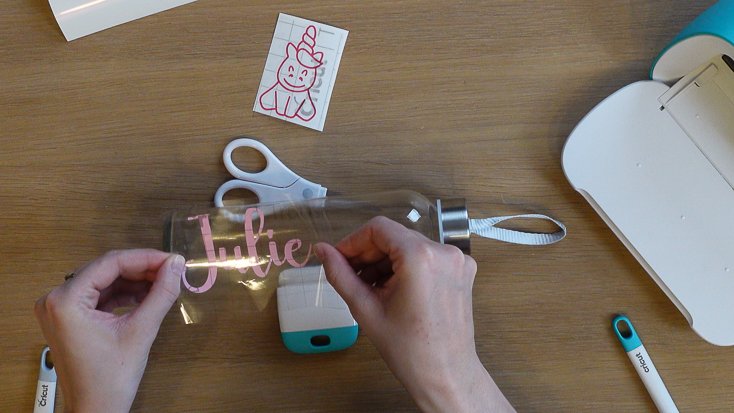
Customisation de la gourde

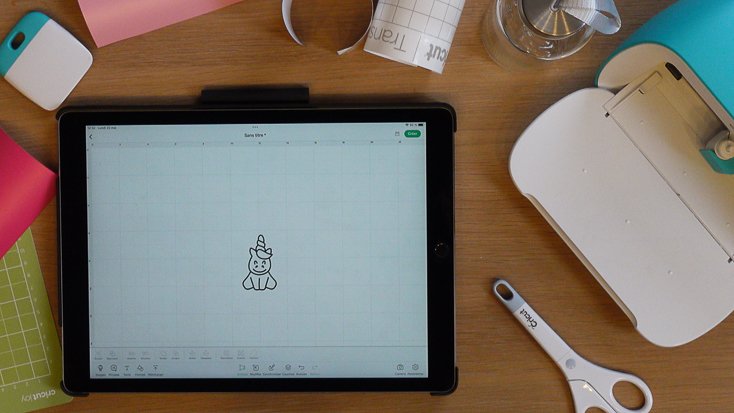
Sur le logiciel Design Space, créez un nouveau canevas. Sur la barre d'outils, cliquez sur « Image » et dans la barre de recherche, tapez le mot de l'image recherchée. Sélectionnez l'image de votre choix pour l'insérer sur le canevas.

Etape 2

/content/dam/cultura-one/how-to/loisirs-créatifs/apprendre-a-utiliser-la-cricut/personnalisation-affaires-scolaires/TUTO_CMS_Personnalisation-fournitures-sco_2.jpg

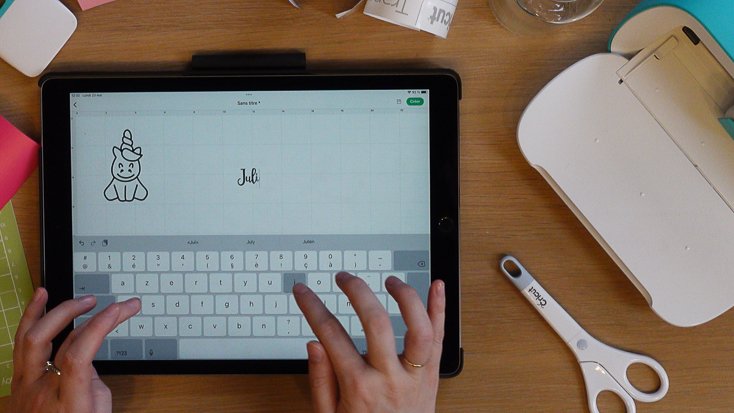
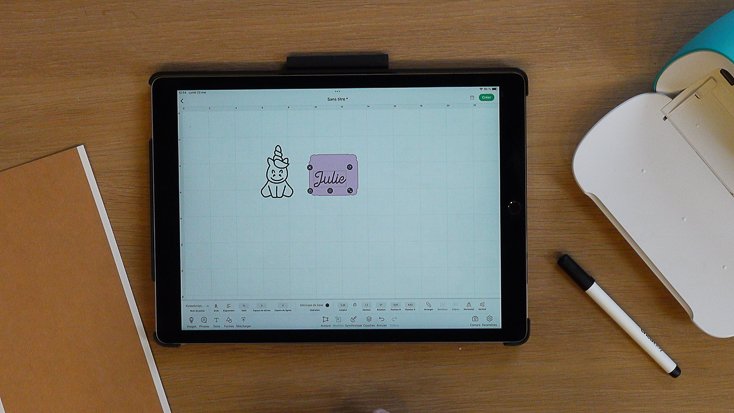
Cliquez sur « Texte » et sélectionnez la police de votre choix. Ecrivez le prénom de votre enfant. Harmonisez toute la composition en adaptant la taille de l’écriture et de l’image.​

Etape 3

/content/dam/cultura-one/how-to/loisirs-créatifs/apprendre-a-utiliser-la-cricut/personnalisation-affaires-scolaires/TUTO_CMS_Personnalisation-fournitures-sco_3.jpg

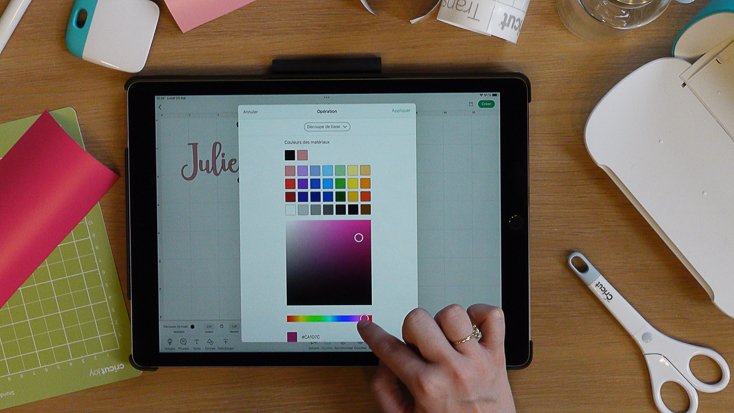
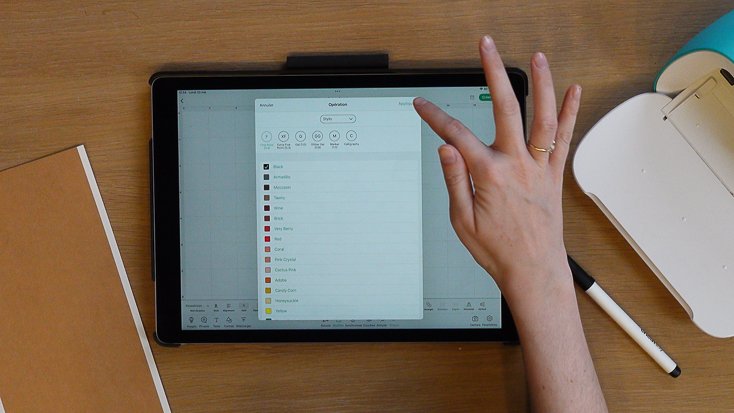
Préparez votre découpe. Si vous souhaitez utiliser 2 couleurs différentes de vinyle, cliquez sur l’écriture, sélectionnez dans la barre d’outils « Modifier » puis « Découpe de base » et choisissez ensuite la couleur. Faites de même pour l’image.​

Etape 4

/content/dam/cultura-one/how-to/loisirs-créatifs/apprendre-a-utiliser-la-cricut/personnalisation-affaires-scolaires/TUTO_CMS_Personnalisation-fournitures-sco_4.jpg

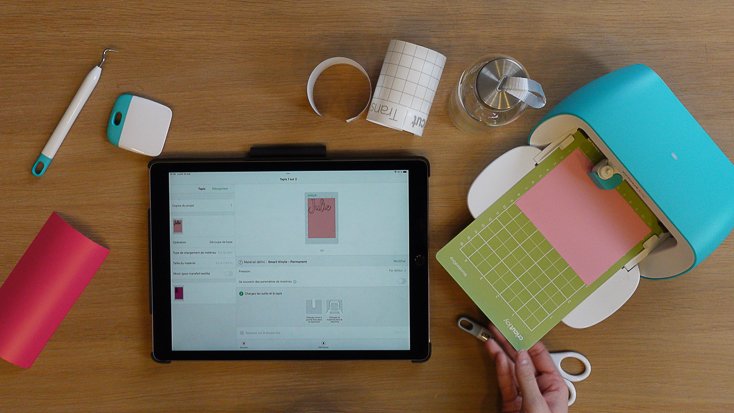
Cliquez sur « Créer », sélectionnez « Un tapis » et prévisualisez les découpes qui sont bien sur 2 matériaux différents. Cliquez sur « Continuer » et sélectionnez le matériau : smart vinyle. Appliquez le vinyle de la première découpe sur le tapis, face incolore contre le tapis.​

Chargez le tapis, dans les ergots, et cliquez sur « Aller ». Décharger le tapis, retirer le vinyle de la première découpe et faites les mêmes opérations pour la découpe suivante avec l’autre couleur de vinyle.​

Etape 5

/content/dam/cultura-one/how-to/loisirs-créatifs/apprendre-a-utiliser-la-cricut/personnalisation-affaires-scolaires/TUTO_CMS_Personnalisation-fournitures-sco_5.jpg

Echenillez votre création : à l’aide de l’outil pointu, retirez toute la matière autour du dessin et des écritures : n’oubliez pas l’intérieur.​

Pour fixer sur le support, appliquez ensuite sur le vinyle, du papier transfert découpé à la même taille et insistez avec le racloir. Retirez ensuite délicatement le papier transfert avec le vinyle fixé dessus et appliquez-le sur le support nettoyé au préalable. Utilisez le racloir pour une meilleure adhérence du vinyle et retirez enfin le papier transfert.​

Etape 6

/content/dam/cultura-one/how-to/loisirs-créatifs/apprendre-a-utiliser-la-cricut/personnalisation-affaires-scolaires/TUTO_CMS_Personnalisation-fournitures-sco_6.jpg

Création des étiquettes

Créez un nouveau canevas et importez une image d’étiquette choisie dans la banque d’image. Importez ensuite l’image et la police du texte de votre choix et écrivez le prénom de votre enfant.​

Etape 7

/content/dam/cultura-one/how-to/loisirs-créatifs/apprendre-a-utiliser-la-cricut/personnalisation-affaires-scolaires/TUTO_CMS_Personnalisation-fournitures-sco_7.jpg

Définissez la découpe et le dessin au feutre. Sélectionnez le dessin qui sera fait au feutre et non découpé, cliquez sur « Découpe de base » dans la barre d’outils puis sur « Stylo » et enfin sur « Appliquer ». Faites de même pour le prénom.​

Etape 8

/content/dam/cultura-one/how-to/loisirs-créatifs/apprendre-a-utiliser-la-cricut/personnalisation-affaires-scolaires/TUTO_CMS_Personnalisation-fournitures-sco_8.jpg

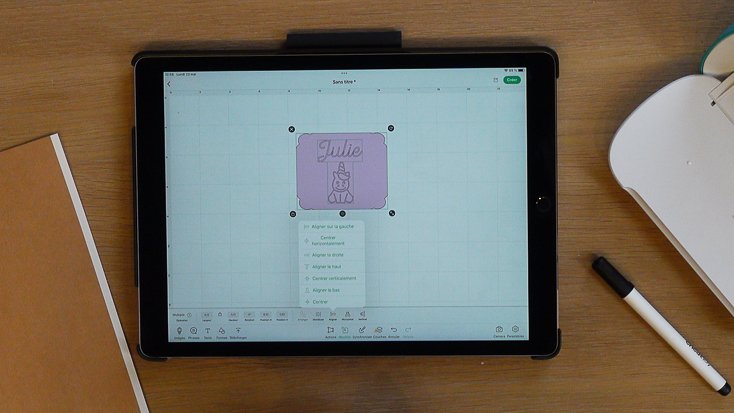
Harmonisez toute la composition en adaptant la taille de l’écriture et de l’image par rapport à la taille de l’étiquette que vous souhaitez. Centrez aussi l’image et le prénom sur l’étiquette en sélectionnant tout, cliquez sur « Aligner » puis sur « Centrer horizontalement ». Sélectionnez tout et cliquez sur « Attacher ».

Etape 9

/content/dam/cultura-one/how-to/loisirs-créatifs/apprendre-a-utiliser-la-cricut/personnalisation-affaires-scolaires/TUTO_CMS_Personnalisation-fournitures-sco_9.jpg

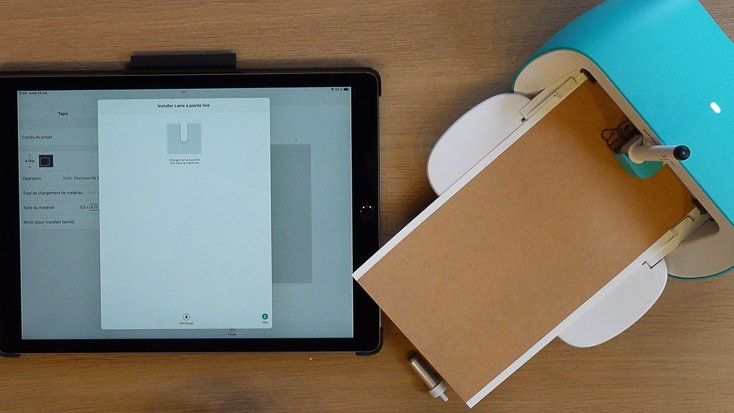
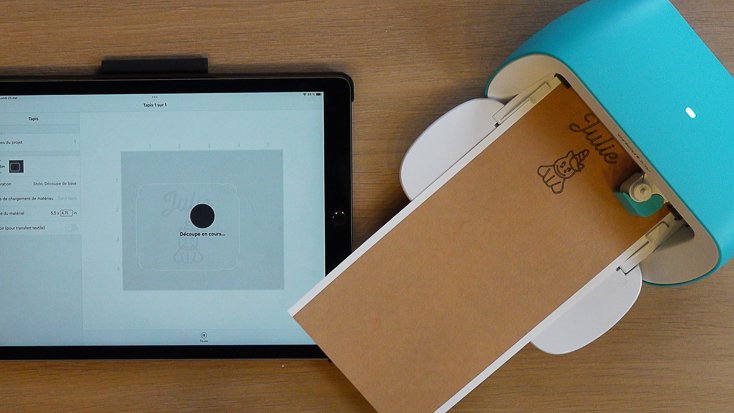
Cliquez sur « Créer », puis sélectionnez « Sans tapis », et pour le matériau, choisir « Smart label ». Retirez la lame de la machine et insérez le feutre sans le capuchon, tête en bas, à la place. Présentez le matériau à la machine et lancez l’impression.

Etape 10

/content/dam/cultura-one/how-to/loisirs-créatifs/apprendre-a-utiliser-la-cricut/personnalisation-affaires-scolaires/TUTO_CMS_Personnalisation-fournitures-sco_10.jpg

Laissez le matériau dans la machine, retirer le feutre et remettre la lame tête en bas. Lancez la découpe. Vous pouvez maintenant retirer le matériau de la machine et coller vos étiquettes sur les cahiers de vos enfants.​


Les produits du tuto

prix total : 0,00